找回密码
 立即注册
  • 便民服务
  • 关注我们
  • 社区新手

[新闻报道] 安卓刷SteamOS?开源掌机秒变SteamDeck!

[复制链接]

马上注册,享用更多功能,让你轻松玩转DOSPY论坛-诺亚方舟号

您需要 登录 才可以下载或查看,没有账号?立即注册

x
说的安卓开源掌机这个领域,在2026年可谓是迎来了一项非常大的突破,那就是海外的开源社区“ROCKNIX”推出了一种新玩法,先是为安卓掌机刷入Linux开源系统,然后再为其下载安装Linux版的Steam客户端和Proton兼容层,这样一套组合拳下来,咱们就能在安卓掌机上面获得  犹如SteamOS那样的系统操控体验了。那么本期视频,就来为大家分享一下,如何为安卓掌机刷入SteamOS开源系统的教程。


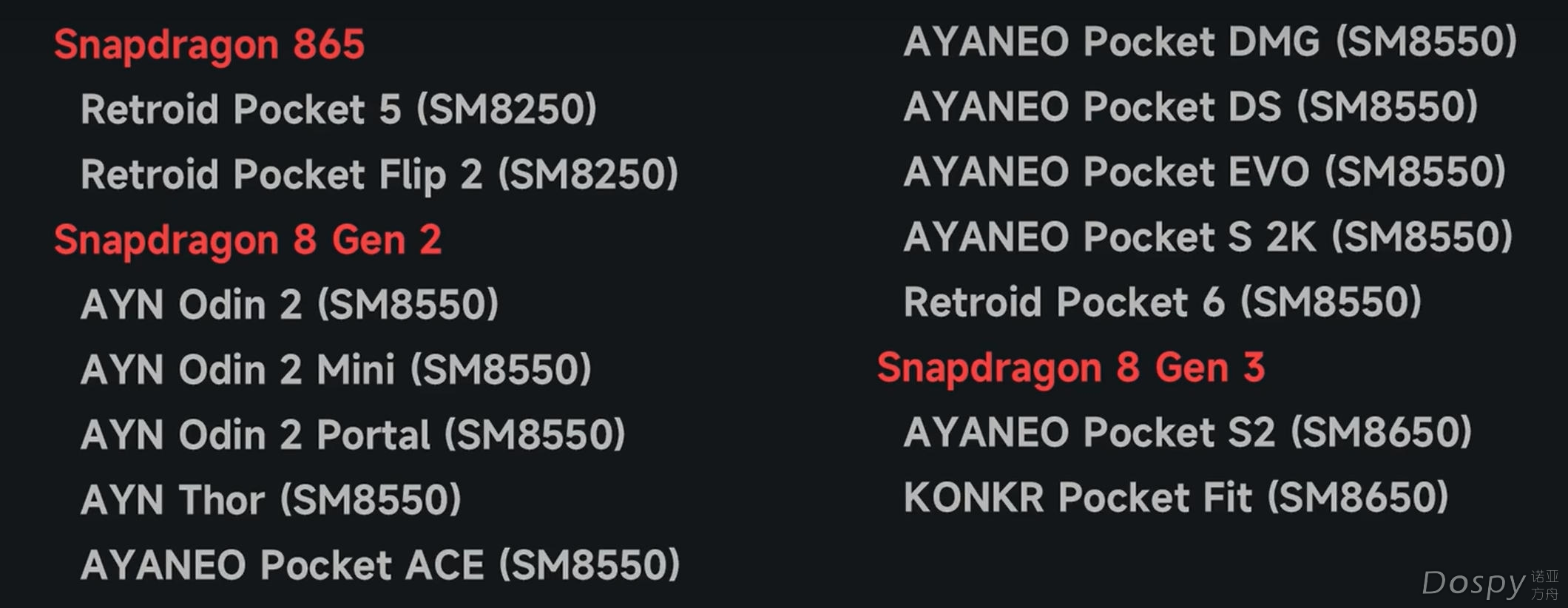
首先是机型适配方面,截止到2026年5月1日,开源社区ROCKNIX已经适配了14款安卓掌机,而具体的产品型号如图所示,在每一款型号的后面都标注了它们所搭载的处理器,咱们只需根据自己掌机的处理器,去下载对应的ROCKNIX系统固件和更新包即可。

ScreenShot_2026-05-20_170623_085.jpg


就比如这款安卓掌机是RP5,搭载的是骁龙865处理器,型号为SM8250,所有在下载页面只需下载这两个文件即可,下载好了以后,再找一个TF存储卡,将其插到电脑上面,然后再在电脑上打开镜像烧录工具BalenaEtcher,接着根据软件引导,将下载好的固件镜像包刷入TF存储卡里面即可。


在制作好了TF存储卡之后,将其插入到安卓掌机里面,然后开机,默认会进入到安卓系统,这个时候,长按关机按键,点击重启系统,然后再按住音量+按键,接着就会重启到存储卡里的系统镜像引导界面,值得注意的是,小白的这台掌机是支持直接从TF存储卡启动镜像文件的,但是有些安卓掌机则需要先进入FastBoot模式,然后再更改一下启动项才可以,所以在这一步的操作是需要根据不同掌机来自行设置。


接着聊回这个引导界面,按一下音量-按键,选择第二个boot选项,会进入机型选择界面,直接选择第一个即可,然后就会根据机型来为TF存储卡进行分区引导,着分区完毕之后会自动重启到安卓系统,这个时候咱们再手动重启+长按音量+键,再次重启到TF存储卡的boot界面,选择机型进入,这个时候就开始为分区后的TF存储卡安装ROCKNIX开源Linux系统了, 等待安装完毕之后,依旧会自动重启到安卓系统,咱们再一次手动重启+长按音量+键,这样就能进入到这套开源系统啦!


值得注意的是,这套开源系统默认显示的是英文,咱们需要点击START开始按键,调取出设置界面,找到系统设置,先将语言更改为“简体中文”,然后再把时区更改为“香港”,接着退出设置界面,再点击SELECT选择按键,选择重启系统,当系统重启完毕之后,这套开源系统就能显示中文了。


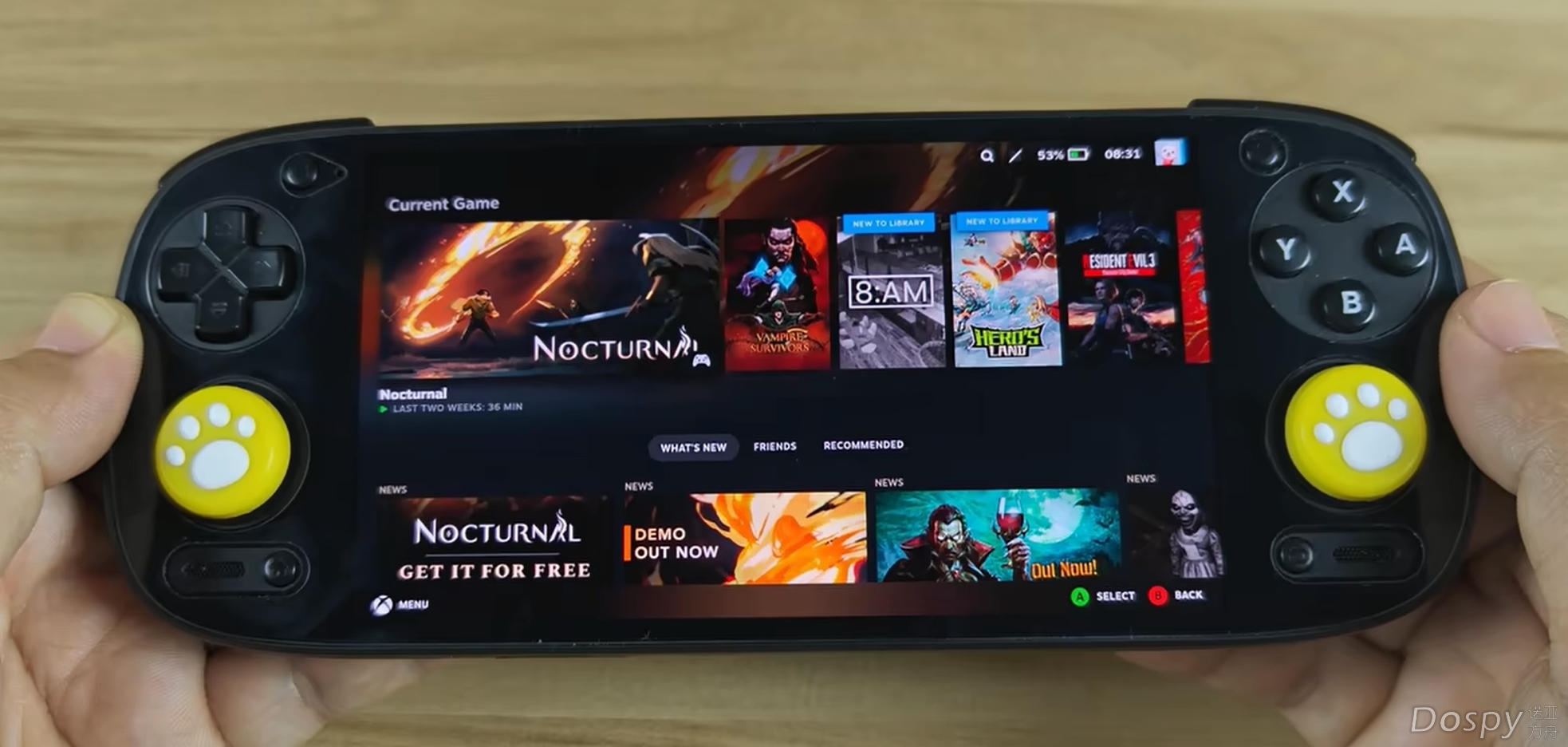
接下来打开设置界面,找到网络设置,输入WiFi密码,连接上无线网络,然后再回到系统主页面,再找到Tools工具菜单,在这个页面里一直往下翻,找到“Start Steam”这个选项,点击之后,就会自动联网下载安装Linux版本的Steam客户端和Proton游戏兼容层,而这一步的耗时是非常长的,最少需要半个小时以上,而当这些代码都跑完之后,就能打开Steam客户端了,接下来咱们只需输入账号密码,又或者是用手机客户端扫描登录就可以了。

ScreenShot_2026-05-20_170553_913.jpg


好了,聊完了如何刷机之后,接下来再聊一下体验,首先是Linux版本的Steam客户端,也就是这个SteamOS系统界面,由于骁龙865的性能的确跟不上时代了,所以在操控的过程中,还是有非常明显的卡顿感的,并且由于缺乏中文字库,导致无法在设置里面切换成中文显示,还有就是在玩游戏的过程中,在这款骁龙865掌机上面,加载游戏是真的非常慢,也就只能玩一下像《吸血鬼幸存者》、《守墓人》这样的独立小游戏,而像《生化危机3》这样的3A游戏,虽然在最低画质下也能启动,但是游玩的过程中,它的帧率表现就低的非常离谱了,玩起来就和幻灯片一样,至于这套开源系统的优点那就非常的明显了,相较于在安卓系统下玩Steam游戏来说,在Linux系统下的转译效率会更高,也会更加的省电。


上一篇:安卓电脑真来啦!Android17 AluminiumOS 系统体验!
分享至 : QQ空间
收藏
回复 使用道具 举报

0 个回复

您需要登录后才可以回帖 登录 | 立即注册